Sternwacht
In der Planetendarstellung genügt oft eine winzige Verschiebung im RegiStax‑Wavelet‑Stack, um die Strukturen eines Jupiterbandes aus der Unruhe des Seeing hervorzuholen. Dieses Konzept der tiefenorientierten Layer‑Steuerung – sechs Detail‑Layer, von ultra‑feinen Kraterkanten bis zu groben Konturen – macht RegiStax zu einem Werkzeug, das eher an Klangfarben erinnert als an einfache Schärfe. Die neue Spielregel heißt verknüpfte Wavelets; Linked Wavelets koppeln die Layer, verteilen die Gesamtschärfung und ermöglichen eine kohärente Textur, verlangen aber eine präzise Rauschkontrolle. Der Beitrag nimmt Sie mit durch Praxis‑Workflows und zeigt, wie Sie Layer‑Parameter, Denoise und die Balance zwischen Detailtreue und Artefakten behutsam ausbalancieren – vom ersten Preview bis zum Do All und dem finalen Feinschliff. Wer regelmäßig Planetenaufnahmen macht, entdeckt hier eine Methodik, die auch bei kleineren Teleskopen saubere, naturgetreue Porträts möglich macht.
Grundlagen der Wavelet-Struktur in RegiStax: sechs Schichten, Denoise, und die Rolle von Linked Wavelets
RegiStax nutzt eine mehrstufige Wavelet‑Verarbeitung, die das Rohmaterial in sechs Detail‑Layer aufteilt. Dieser Aufbau ermöglicht eine feine Kontrolle über Details unterschiedlicher Größenordnung und verringert die Gefahr einer übermäßigen Überschärfung des gesamten Bildes. Im Kern bedeuten die Layer:
- Layer 1 behandelt die feinsten Strukturen, wie sehr kleine Kraterränder und Texturdetails.
- Layer 6 kümmert sich um grobe Silhouetten und größere Formen des Bildes.
- Jeder Layer lässt sich unabhängig schärfen und entrauschen, wodurch eine schrittweise, mehrstufige Detailverstärkung möglich wird, ohne dass das Gesamtergebnis zu stark überzeichnet wird.
Der Gaussian‑Filter dient dabei als Standard‑Einstellung. Er glättet das Rauschen kontrolliert und bewahrt jedoch die Detailtreue der Layer, sodass sich feine Strukturen sichtbar verbessern, ohne dass das Bild inkohärent wirkt. Diese Vorgehensweise ist besonders wichtig, wenn Bilder von kleineren Teleskopen oder bei mittelmäßiger Seeing‑Qualität stammen.
Die drei Wavelet-Schemata im Überblick
- #### Linear Scheme
- Das lineare Schema arbeitet mit zwei zentralen Steuergrößen: dem Initial Layer und dem Step Increment. Der Initial Layer legt die Filtergröße der ersten Schicht fest; ein höherer Wert führt zu einer größeren Start‑Filtergröße und damit zu einer stärkeren ersten Detail‑Schärfung. Das Step Increment bestimmt, wie stark die Filtergröße von Layer zu Layer anwächst; bei einem Step Increment von 0 bleiben alle Layer gleich groß, während ein Wert von 2 eher dyadische Progressionen simuliert. Die lineare Variante erlaubt eine feine, kontrollierte Staffelung der Schärfung über alle Layer hinweg.
- #### Dyadic Wavelets
- Beim dyadischen Modus wächst die Layer‑Größe exponentiell von Layer zu Layer an. Die progressive Vergrößerung der Filtergrößen führt zu einer starken Wirkung in den oberen Layern, was eine markante Steigerung der groben Konturen mit sich bringen kann. Diese Variante erfordert behutsame Anpassung, da zu starke Verstärkung in mehreren Layern schnell zu Überschärfung oder störendem Rauschen führen kann.
- #### Linear mit verknüpften Wavelets (Linked Wavelets)
- Verknüpfte Wavelets koppeln die Layer, sodass sich die Gesamtstärke eines Bildes anhand der individuellen Layer‑Einstellungen auf die ganze Bildfläche verteilt. Dies kann zu sehr scharfen Ergebnissen führen, verlangt jedoch eine sorgfältige Rauschsteuerung. Der Einsatz von Linked Wavelets lohnt sich besonders, wenn feine Kraterstrukturen und Oberflächentexturen gleichzeitig stark herausgestellt werden sollen, doch muss das Rauschen aktiv gemanagt werden.
Linked Wavelets: Kopplung der Layer und ihre Wirkung
Beim Einschalten von Linked Wavelets wird die Gesamtschärfung über alle Layer hinweg koordiniert verteilt. Das kann zu einer deutlich erhöhten Gesamtwirkung führen, wobei schon kleine Änderungen in Layer 1 oder Layer 2 das Endergebnis stärker beeinflussen als bei nicht verknüpften Modi. Praktisch bedeutet das:
- Eine vorsichtige, schrittweise Anpassung genügt oft, um ein deutlich schärferes Gesamtbild zu erzielen.
- Um Artefakte zu vermeiden, ist eine behutsame Rauschsteuerung notwendig; gelegentlich kann ein moderater Denoise‑Wert von etwa 0,15 im Anpassungslayer sinnvoll sein, wenn Linked Wavelets aktiv sind.
Grundlagen der Wavelet-Struktur in RegiStax: sechs Schichten, Denoise, und die Rolle von Linked Wavelets
RegiStax nutzt eine mehrstufige Wavelet‑Verarbeitung, die das Rohmaterial in sechs Detail‑Layer aufteilt. Dieser Aufbau ermöglicht eine feine Kontrolle über Details unterschiedlicher Größenordnungen und verhindert eine übermäßige Überschärfung des gesamten Bildes. Im Kern bedeuten die Layer:
- Layer 1 behandelt die feinsten Strukturen, wie sehr kleine Kraterränder und Texturdetails.
- Layer 6 kümmert sich um grobe Silhouetten und größere Formen des Bildes.
- Jeder Layer lässt sich unabhängig schärfen undentrauschen, wodurch eine schrittweise, mehrstufige Detailverstärkung möglich wird, ohne dass das Gesamtergebnis zu stark überzeichnet wird.
Der Gaussian‑Filter dient dabei als Standard‑Einstellung. Er glättet das Rauschen kontrolliert und bewahrt gleichzeitig die Detailtreue der Layer, sodass sich feine Strukturen sichtbar verbessern, ohne dass das Bild inkohärent wirkt. Diese Vorgehensweise ist besonders wichtig, wenn Bilder von kleineren Teleskopen oder bei mittelmäßiger Seeing‑Qualität stammen.
Die drei Wavelet-Schemata im Überblick
- #### Linear Scheme
- Das lineare Schema arbeitet mit zwei zentralen Steuergrößen: dem Initial Layer und dem Step Increment. Der Initial Layer legt die Filtergröße der ersten Schicht fest; ein höherer Wert führt zu einer größeren Start‑Filtergröße und damit zu einer stärkeren ersten Detail‑Schärfung. Das Step Increment bestimmt, wie stark die Filtergröße von Layer zu Layer anwächst; bei einem Step Increment von 0 bleiben alle Layer gleich groß, während ein Wert von 2 eher dyadische Progressionen simuliert. Die lineare Variante erlaubt eine feine, kontrollierte Staffelung der Schärfung über alle Layer hinweg.
- #### Dyadic Wavelets
- Beim dyadischen Modus wächst die Layer‑Größe exponentiell von Layer zu Layer an. Die progressive Vergrößerung der Filtergrößen führt zu einer starken Wirkung in den oberen Layern, was eine markante Steigerung der groben Konturen mit sich bringen kann. Diese Variante erfordert behutsame Anpassung, da zu starke Verstärkung in mehreren Layern schnell zu Überschärfung oder störendem Rauschen führen kann.
- #### Linear mit verknüpften Wavelets (Linked Wavelets)
- Verknüpfte Wavelets koppeln die Layer, sodass sich die Gesamtstärke eines Bildes anhand der individuellen Layer‑Einstellungen auf die ganze Bildfläche verteilt. Dies kann zu sehr scharfen Ergebnissen führen, verlangt jedoch eine sorgfältige Rauschsteuerung. Der Einsatz von Linked Wavelets lohnt sich besonders, wenn feine Kraterstrukturen und Oberflächentexturen gleichzeitig stark herausgestellt werden sollen, doch muss das Rauschen aktiv gemanagt werden.
Linked Wavelets: Kopplung der Layer und ihre Wirkung
Beim Einschalten von Linked Wavelets wird die Gesamtschärfung über alle Layer hinweg koordiniert verteilt. Das kann zu einer deutlich erhöhten Gesamtwirkung führen, wobei schon kleine Änderungen in Layer 1 oder Layer 2 das Endergebnis stärker beeinflussen als bei nicht‑verknüpften Modi. Praktisch bedeutet das:
- Eine vorsichtige, schrittweise Anpassung genügt oft, um ein deutlich schärferes Gesamtbild zu erzielen.
- Um Artefakte zu vermeiden, ist eine behutsame Rauschsteuerung notwendig; gelegentlich kann ein moderater Denoise‑Wert von etwa 0,15 im Anpassungslayer sinnvoll sein, wenn Linked Wavelets aktiv sind.
- Reset Wavelets kann hilfreich sein, falls die Verknüpfung zu einer zu aggressiven Veränderung geführt hat; anschließend lassen sich die Layer neu kalibrieren.
Denoise pro Layer: Artefakte vermeiden, Textur schützen
Die Denoise‑Einstellungen arbeiten pro Layer. Das Ziel ist, Störungen zu reduzieren, ohne echte Strukturen zu verschlieren. Grundregeln:
- Layer 1 lebt von einer vorsichtigen Denoise‑Dosis, weil hier sonst zu viel Textur verloren gehen kann.
- Höhere Layer wirken anders auf das Rauschen; in vielen Fällen ist dort weniger Denoise erforderlich, oder es muss gezielter justiert werden, damit grobe Konturen nicht künstlich erscheinen.
- Die Denoise‑Werte sollten eher niedrig gehalten werden, um eine natürliche Textur zu bewahren; bei verknüpften Wavelets kann eine leicht erhöhte Stufe sinnvoll sein, um das Bündeln der Layer auszugleichen.
Sicherheitsmechanismen: Reset Wavelets und Do All
- Reset Wavelets dient als Sicherheitsmechanismus, um auf einfache Weise alle Wavelet‑Einstellungen auf Standardwerte zurückzusetzen. Das ist die schnelle Rückkehr zu einer neutralen Ausgangslage, falls eine aktuelle Anpassung Artefakte erzeugt hat.
- Do All wendet die aktuell gewählten Parameteränderungen auf das gesamte Bild an. Dies ist sinnvoll, um die Wirkung der Layer‑Parametern in der Praxis am gesamten Motiv zu prüfen und sicherzustellen, dass lokale Anpassungen nicht zu unerwarteten Gesamteffekten führen.
Praktische Hinweise für den Workflow
- Beginnen Sie oft mit Layer 2 oder Layer 3, um eine erste Einschätzung der Mittel‑ und Grobstrukturen zu gewinnen, bevor Sie Layer 1 stärker betonen.
- Nutzen Sie Gaussian als Standard‑Filter, um eine robuste Basis zu schaffen; wechseln Sie nur gezielt zu anderen Filtern, wenn Rauschen oder Artefakte es erfordern.
- Wenn Sie Linked Wavelets testen, gehen Sie behutsam vor: kleine Anpassungen in Layer 1 oder Layer 2 können bereits zu einer deutlich verbesserten Detaildarstellung führen, ohne das Bild unnötig zu verschlechtern.
- Verwenden Sie Do All, um die Auswirkungen Ihrer Layer‑Änderungen auf das gesamte Motiv zu prüfen, und kombinieren Sie dies ggf. mit der Raster‑Ansicht, um Sky‑Bereiche vom Planeten zu schützen.
Praktische Tipps für Planetendetails
- Die feinen Kraterstrukturen profitieren besonders von Layern 1–3, während Layer 4–6 grobere Formen betonen dürfen.
- Masking und vorsichtiges Entrauschen helfen, störende Himmelbereiche zu schützen, damit der Fokus auf dem Planeten bleibt.
- Speichern Sie ggf. Schemes, um wiederkehrende Parameter‑Sätze für ähnliche Objekte oder Seeing‑Bedingungen schnell wiederzufinden.
Diese Grundlagen geben eine kompakte Orientierung, wie RegiStax Wavelets aufgebaut sind, wie sich die drei Schemata unterscheiden und welche Rolle Denoise, Linked Wavelets sowie Sicherheitsfunktionen spielen. Durch behutsames Experimentieren mit Initial Layer, Step Increment und Layer‑spezifischen Einstellungen lässt sich eine Balance zwischen Detailtiefe und natürlicher Textur erreichen – genau das, was RegiStax so leistungsstark für die Planetendarstellung macht.
Praxis-Workflow: Von der Aufnahme bis Do All – wie RegiStax Wavelets gezielt anwenden
Der Wavelet‑Teil von RegiStax ermöglicht eine feine, mehrstufige Schärfung, die nach dem Stapeln neue Details sichtbar macht. Der praxisnahe Workflow folgt klaren Schritten: Voransicht prüfen, die Wavelet‑Tabs öffnen, eine präzise Preview‑Region festlegen und das Feintuning Layer für Layer aufbauen. Ziel ist es, Details sichtbar zu machen, ohne das Bild zu überzeichnen oder Rauschen zu verstärken. Der Prozess lässt sich flexibel an verschiedene Planetenbilder anpassen und bleibt handhabbar, solange man bei den Grundparametern Strenge wahrt. Im Folgenden wird der praxisnahe Workflow in klaren Schritten vorgestellt.
Vorbereitung nach dem Stapeln
- Voransicht prüfen: Nach dem Laden eines gestackten Bildes in RegiStax lohnt sich ein erster, ruhiger Blick, um grobe Unstimmigkeiten zu erkennen. Falls das Bild dunkel wirkt, helfen Helligkeit und Kontrast in der Functions‑ oder Histogramm‑Ansicht, die relevanten Bereiche besser sichtbar zu machen, bevor man mit den Wavelets arbeitet.
- Vorschau‑Region aktivieren: Wähle eine interessante Region am Planeten aus und aktiviere die Vorschau für diese Region. So beobachtest du Veränderungen gezielt in der Nähe relevanter Details, ohne das gesamte Bild jedes Mal neu interpretieren zu müssen.
- Von der Voransicht zur lokalen Feinarbeit wechseln: Starte mit Layer‑bezogenen Vorschauen, damit du die Auswirkungen der Anpassungen direkt über dem gewählten Ausschnitt siehst.
Layer-fokussierte Detail-Ergänzungen
- Zunächst Layer 2 aktivieren und nach rechts schieben: Layer 2 steuert mittlere Details. Durch das Verschieben werden Strukturen wie feine Bandungen oder mittlere Texturen betont, ohne das feinste Rauschen zu stark zu betonen.
- Layer 3 folgen lassen: Layer 3 ergänzt die mittleren Feinheiten und erlaubt eine weitere Prüfung, ob der Kontrast zwischen mittleren und groberen Strukturen stimmig bleibt.
- Feedback‑Schleife bei Layer 3: Zeigt Layer 3 kaum Veränderung, ist es sinnvoll, den Initial Layer auf 2 zu setzen und erneut zu justieren. Anschließend Do All verwenden, um die Anpassungen auf das gesamte Bild anzuwenden und konsistente Ergebnisse sicherzustellen.
- Denoise und Masking beachten: Über allem stehen Denoise‑Optionen pro Layer. Besonders Layer 1 erzeugt Neigung zu mehr Noise; sanfte Denoise‑Werte helfen, Kanten zu bewahren. Masken können helfen, Himmel oder ruhige Bereiche vor übermäßiger Schärfung zu schützen.
Der Processing-Area-Ansatz: Ganzes Planetenbild im Fokus
- Processing‑Area wählen: Für Planeten empfiehlt sich eine Area, die den ganzen Planeten umfasst. In der Praxis bedeutet das oft eine 512×512‑Pixel‑Region, die den Planeten zentral erfasst. Dieser Ansatz sorgt dafür, dass Bearbeitungen gleichmäßig über die gesamte Planetenscheibe hinweg wirken.
- Warum eine zentrale Ganzbild‑Region sinnvoll ist: Durch eine konsistente Bearbeitung bleiben störende Unterschiede zwischen Randbereich und Planetenzentrum gering. Kleinere Bereiche beschleunigen das Arbeiten, schränken jedoch die einheitliche Detail‑Behandlung ein.
Parameter-Empfehlungen: Scheme, Filter, Increment
- Wavelet Scheme auf Linear, Wavelet Filter auf Gaussian, Step Increment auf 0 setzen: Diese Konstellation ermöglicht eine kontrollierte, schrittweise Detailzunahme über die Layer hinweg, ohne Störungen durch zu abrupt verändernde Filtergrößen.
- Initial Layer: In der Regel beginnt man mit Initial Layer = 1; die Punkt‑zu‑Punkt‑Veränderung bleibt dann gut kontrollierbar. Bei weniger deutlichen Details kann es sinnvoll sein, Initial Layer temporär auf 2 zu setzen und erneut zu prüfen.
Linked Wavelets: Koordinierte Detail-Verbesserung
- Linked‑Wavelets aktivieren: Die verlinkte Variante verteilt die Bildbearbeitung über alle Layer hinweg, was oft zu besonders scharfen Ergebnissen führt. Diese Methode verlangt jedoch eine sorgfältige Denoise‑Feinabstimmung, um Artefakte zu vermeiden.
- Vorgehensweise bei verlinkten Wavelets: Auf der linken Seite den Linked‑Mode einschalten; mit einem gezielten Vorschau‑Ansatz arbeiten. Obgleich der verlinkte Modus starke Schärfe liefern kann, bedarf es häufig einer behutsamen Denoise‑Steuerung.
- Typische Denoise‑Einstellungen im verlinkten Modus: Beginne mit Layer 1 einer moderaten Denoise‑Zahl (etwa 0,4) und passe Layer 2 entsprechend an, während Layer 3 weiter feinJUSTiert wird. In vielen Fällen ergibt sich eine Einstellungsspanne, in der Layer 1 bei ca. 0,4 liegt und Layer 2/3 schrittweise in niedrigeren Bereichen angepasst werden, um Noise im Zaum zu halten. Eine Endabstimmung ist notwendig, um das Gleichgewicht zwischen Schärfe und Artefakten zu finden.
Vorschau meistern, Do All anwenden und Gesamtergebnis prüfen
- Vorschau zufriedestellen: Wenn der Ausschnitt die gewünschten Strukturen zeigt und die Veränderungen realistisch wirken, kann man die Do‑All‑Funktion verwenden. Do All wendet die aktuell gewählten Einstellungen auf das gesamte Bild an und erzeugt eine globale Version der Bearbeitung.
- Gesamtergebnis prüfen: Nach Do All einen Blick auf das Gesamtbild werfen, um zu prüfen, wie die Schärfungskontraste und das Rauschverhalten im Planetenbild insgesamt wirken. Manchmal zeigen sich im Gesamtbild Details, die im Vorschau‑Ausschnitt nicht sichtbar waren.
- Scheme speichern: Ist das gewünschte Verhältnis aus Schärfe und Rauschen erreicht, das Bearbeitungsschema als Scheme speichern. So lässt sich dieselbe Parameterisation in zukünftigen Sessions reproduzieren und schnell wieder aufrufen.
Abschluss: Schemes sichern und Wiederverwenden
- Scheme sichern und erneut laden: Speichere das aktuell genutzte Wavelet‑Schema, um es in späteren Planeten‑Sessions direkt zu verwenden. Wer will, kann mehrere Schemes für unterschiedliche Objekte anlegen.
- Finales Bild sichern: Das fertige Bild lässt sich zusätzlich speichern, idealerweise mit einem eigenständigen Dateinamen, der das bearbeitete Scheme dokumentiert. So entsteht eine nachvollziehbare, wiederverwendbare Arbeitslinie für zukünftige Projekte.
Hinweise zur Praxisqualität
- Geduld ist gefragt: Übermäßiges Schärfen oder starkes Denoising erzeugt schnell unnatürliche Strukturen. Kleine, gezielte Anpassungen pro Layer liefern meist bessere Ergebnisse als große Sprünge.
- Der Nutzen der Vorschau: Die Live‑Vorschau in der Zoom‑Ansicht beschleunigt den Lernprozess enorm; nutze sie, um rasch zu erkennen, wann du zu viel oder zu wenig Bearbeitung ansetzt.
- Wiederholbarkeit sichern: Speichere Schemes, um konsistente Resultate über mehrere Sessions hinweg sicherzustellen; halte Notizen zu den gewählten Einstellungen fest, damit du bei späteren Bildern eine Grundlage hast.
Mit diesem praxisnahen Workflow lassen sich RegiStax Wavelets gezielt einsetzen, um Planetendetails wirkungsvoll freizulegen, ohne das Originalbild zu überzeichnen. Die Balance aus Linear‑Schema, Gaussian‑Filterung, kontrolliertem Increment und gegebenenfalls verlinkten Wavelets ermöglicht eine behutsame, reproduzierbare Detailsteigerung – bis hin zu letztlich beeindruckend scharfen Planetenporträts.
Rausch- und Detailmanagement: Denoise, Masking und feine Abstimmung der Layer
Denoise-Grundlagen: was der Betrag bewirkt
- Denoise‑Einfluss: Jedes Layer‑Paar aus Sharpening und Denoise arbeitet unabhängig, aber die Wahl des Denoise‑Werts prägt maßgeblich, wie sauber die Oberflächenstrukturen erscheinen. Ein größerer Denoise‑Wert reduziert Rauschen, kann aber einzelne Texturen verschmieren.
- Rauschverhalten bei Layern: Da Layer 1 typischerweise die feinsten Strukturen abbildet, ist dort oft eine behutsame Denoise‑Anpassung gefragt. In der Praxis bedeutet das: mild beginnen und langsam erhöhen, während die Textur erhalten bleibt.
- Ausgangswerte als Orientierung: Ein typischer Ausgangspunkt für Layer 1 liegt bei etwa 0,05 als Denoise‑Wert. Das gibt eine solide Balance zwischen Detailwiedergabe und Rauschunterdrückung bei vielen Planetenaufnahmen.
Verknüpfte Wavelets: stärkere Denoise als Normalfall
- Linked‑Wavelets‑Richtung: Wenn Layer über verknüpfte Wavelets gemeinsam gesteuert werden, neigt das Modell dazu, mehr Detailrauschen sichtbar zu machen. In solchen Fällen ist eine gezielte, stärkere Denoise‑Behandlung sinnvoll.
- Beispielwerte: Für Layer 1 in verknüpften Wavelets wird häufig eine Denoise‑Einstellung um 0,15 empfohlen. Das hilft, das erhöhte Detailrauschen zu zügeln, ohne die Textur zu stark zu verwischen.
- Balance beachten: Auch hier gilt: progressiv vorgehen, nicht sofort rundum hochschrauben. Eine vorsichtige Erhöhung und Kontrolle der Auswirkungen im Live‑Preview ist essenziell.
Layer-typische Zielrichtungen: Texturarchitektur über sechs Layer
- Layer 1 – feine Strukturen: Layer 1 trägt traditionell den größten Beitrag zu feinen Strukturen (Kraterränder, feine Oberflächenverläufe). Daher benötigt Layer 1 in vielen Fällen sanfte Denoise‑Werte, um Textur nicht zu zerstören. Gleichzeitig sorgt ein moderates Denoise dafür, dass das Schärfungsergebnis nicht zu unnatürlich wirkt.
- Layer 2–3 – mittlere Texturen: Diese Layer zielen auf mittlere Strukturen, Mustergradienten und Texturvariation. Hier kann Denoise moderat eingesetzt werden, um ein Durchschimmern von Rauschen zu vermeiden, ohne Details zu unterdrücken.
- Layer 4–6 – grobere Strukturen: Die oberen Layer fokussieren sich auf grobere Konturen und größere Flächenstrukturen. In diesem Bereich sollte Denoise sorgsam erfolgen, damit keine Artefakte entstehen und die Größenordnung der Strukturen glaubwürdig bleibt.
- Artefaktvermeidung: Zu starkes Denoise oder eine schlechte Abstimmung der Layer‑Relationen kann Artefakte, ungünstige Kanten bzw. Clip‑Effekte erzeugen. Hier hilft eine schrittweise, kontrollierte Anpassung statt großer Sprünge.
Masking: Schutz glatter Regionen und Himmel
- Zweck von Masking: Masking verhindert, dass Himmelbereiche oder glatte Regionen übermäßig geschärft oder verschlechtert werden. Der Fokus bleibt auf dem Planeten selbst, während Übergänge und Hintergrundbereiche geschützt werden.
- Anwendungskonzept: Masken können so gesetzt werden, dass feine Strukturen im Planetenkern betont werden, während der Himmelbereich von weiteren Schärfe‑ bzw. Rauschkorrekturen weitgehend ausgeschlossen bleibt.
- Nutzen: Ohne Masking besteht die Gefahr, dass der Hintergrund künstlich wirkt oder Schlieren und Radiationen in glatten Regionen entstehen. Masking sorgt für eine sauberere Gesamtdarstellung.
Überschärfung und Clipping: behutsame Progression statt Push-Stop
- Gefahr von Überschärfung: Zu starkes Schärfen in einzelnen Layern führt leicht zu Überschärfung, unschönen Halo‑Effekten oder Clipping von hellen Bereichen. Das gilt besonders bei begrenztem Seeing oder bei kleineren Aufnahmen.
- Strategie der Anpassung: Arbeiten Sie progressiv, Layer für Layer, und prüfen Sie die Auswirkungen kontinuierlich. Ein schrittweises Vorgehen (Schritt für Schritt statt großer Sprünge) bewahrt Textur und natürliche Tonwerte.
- Endziel: Eine behutsame Optimierung, die die Textur sichtbar verbessert, ohne dass das Bild wie eine künstliche Halterung wirkt.
Balance statt Maximale Schärfe: das Grundprinzip
- Eine ausgewogene Balance zwischen Detailgewinn und natürlicher Textur ist wichtiger als maximale Schärfe. Das Ziel ist eine Textur, die real wirkt und die Strukturen des Planeten klar erkennen lässt, ohne Artefakte oder übertriebene Textur‑Unruhe zu erzeugen.
- Das beste Ergebnis entsteht, wenn Layer‑Strategie, Denoise‑Parameter und Masking harmonisch aufeinander abgestimmt sind. Wer lieber eine verlässliche Routine möchte, beginnt mit sanften Layern, kontrolliert Denoise pro Layer und ergänzt Masking, bevor neue Höchstwerte ausprobiert werden.
Praxis-Checkliste: Schrittweise Annäherung an optimale Einstellungen
- Starte Layer 2 und bewege den Fokus auf die mittleren Layer, während Layer 1 als Referenz dient.
- Beginne mit Layer 1: Denoise sanft auf 0,05 einstellen, Layer‑Strength moderat erhöhen, Textur beobachten.
- Wenn verknüpfte Wavelets genutzt werden: teste eine Denoise‑Einstellung um 0,15 in Layer 1, beobachte die Auswirkungen auf das Detailrauschen.
- Layer 2–3 anpassen, Denoise moderat erhöhen, Layern‑Textur beobachten.
- Layer 4–6 mit vorsichtigen Veränderungen: grobere Strukturen betonen, aber Artefakte vermeiden.
- Masking hinzufügen, Fokus auf Planeten legen, Himmel und glatte Regionen schützen.
- Prüfen: Überschärfung vermeiden, Clipping‑Phänomene erkennen, Parameter schrittweise anpassen.
- Do All verwenden, um die Gesamteffekte über das gesamte Bild zu testen, und den Gesamteindruck beurteilen.
- Endrunde: eine ausgewogene Texturbalance, die Detailgewinn mit natürlicher Erscheinung verbindet.
Mit dieser Herangehensweise behalten Sie die Kontrolle darüber, wie RegiStax die Details eines Planeten enthüllt, während Sie gleichzeitig eine natürliche Textur bewahren. Die Kunst liegt in feiner Abstimmung, behutsamer Progression und einem klaren Fokus auf die Balance zwischen Detailtiefe und realistischer Oberflächenstruktur.
Zwei Jupiter-Beispiele: Linear-Wavelets versus Linear mit verknüpften Wavelets – Ergebnisse und Lehren
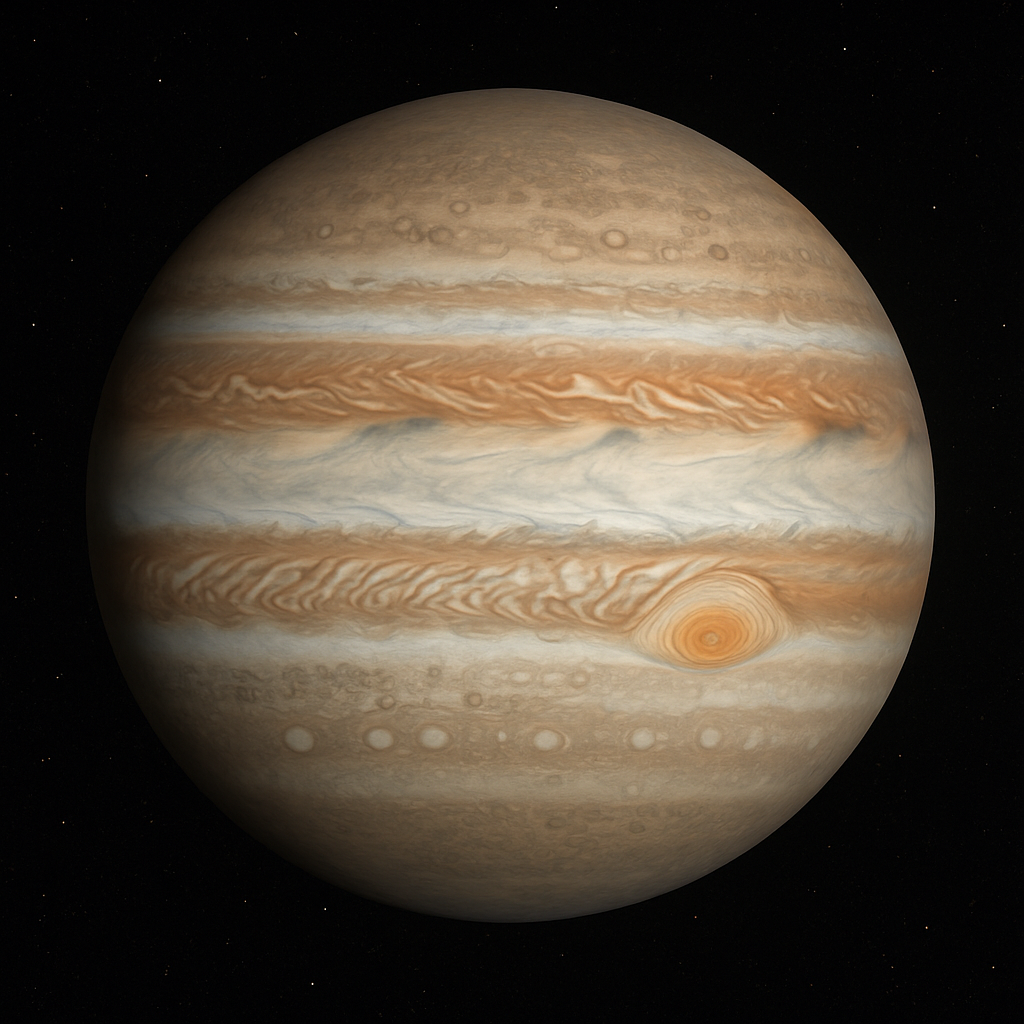
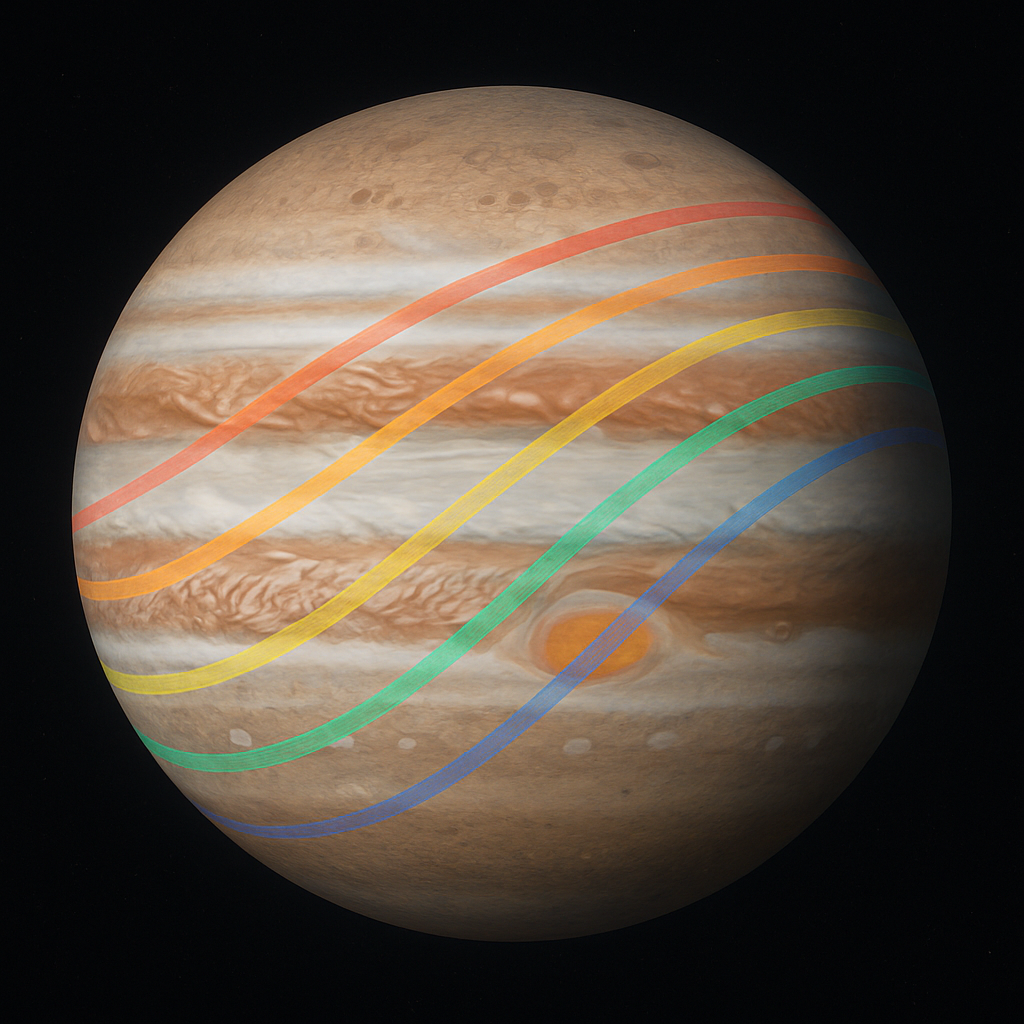
In diesem Abschnitt vergleichen wir zwei konkrete Jupiter‑Beispiele aus RegiStax, die auf demselben Grundprinzip der Wavelet‑Logik aufbauen, aber unterschiedliche Strategien bei Denoise und Layer‑Verteilung verwenden. Ziel ist es abzuschätzen, wie sich lineare versus verknüpfte Wavelets auf Strukturauflösung, Artefaktbildung und Rauschniveau auswirken und welche Lehren sich daraus für die Praxis ziehen lassen.
Fall 1 – Linear-Wavelets
Vorgehen
- Die Bearbeitung erfolgt linear über die sechs Layer, von Layer 1 bis Layer 6.
- Die Wirksamkeit der Layer wird schrittweise reduziert: jeder nachfolgende Layer wirkt um 10% weniger stark als der vorherige.
- Layer 1 erhält die stärkste Schärfungseinstellung: 0,200.
- Denoise‑Aufteilungen: Layer 1–3 entrauschen auf 0,15; Layer 4–6 entrauschen auf 0,10.
Ergebnis
- Deutlich sichtbare Wolkenbänder und rote Flecken auf Jupiter treten in den Vordergrund.
- Deutlich schärfer als das Autostakkert‑Grundbild; das erhöhte Detailkontrastpotential kann Artefakte begünstigen, insbesondere bei ungünstigem Seeing.
- Die feinen Strukturen wirken robuster, gleichzeitig steigt die Empfindlichkeit gegenüber Flimmern und Rauschen, das sich als Musterverfälschungen bemerkbar machen kann.
Interpretation
- Der lineare Aufbau ermöglicht eine klare Feinzeichnung der oberflächlichen Details, besonders in den glaubwürdig scharf gezeichneten Layers 1–3.
- Durch das sukzessive Reduzieren der Layer‑Wirkung bleibt der Fokus nicht an einer einzigen Skala kleben, sondern wird über mehrere Skalen hinweg verteilt.
- Bei moderatem Seeing bietet diese Methode eine gute Balance zwischen Detailauflösung und Bildkomposition, während starkes Seeing Artefakte eher begünstigen kann.
Fall 2 – Linear mit verknüpften Wavelets
Vorgehen
- Beibehaltung des Standard‑Sharpenings für alle Layer; die Denoise‑Kontrolle wird auf 0,3 gesetzt.
- Danach wird die Linearität der Layer erneut genutzt, aber Layer 2–6 werden schrittweise um 20% reduziert, während Layer 1 unverändert bleibt.
Ergebnis
- Sehr starke Betonung atmosphärischer Strukturen und roter Flecken, die dominante Details hervorheben.
- Erkennbar erhöhter Rauschpegel, insbesondere in Übergangsregionen zwischen feinen Kanten und groberen Strukturen.
- Die Ergebnisse legen nahe, dass eine Nachbearbeitung außerhalb von RegiStax erforderlich ist, um das Rauschen zu zügeln oder Artefakte zu kontrollieren.
Interpretation
- Verknüpfte Wavelets können zu deutlich schärferen Endprodukten führen, weil die Layer‑Interaktion die Details kohärent auf mehrere Skalen überträgt.
- Diese Stärke wird durch eine strengere Rauschsteuerung begleitet; ohne entsprechende Nachbearbeitung kann das Bild unruhig wirken.
- Die Methode bietet Potenzial für herausragende Texturdarstellung, verlangt aber disziplinierte Maskierung, Rauschfilterung und ggf. weitere Optimierung außerhalb des Wavelet‑Schärfens.
Lehren – Was aus beiden Ansätzen folgt
- Verknüpfte Wavelets können zu schärferen Endprodukten führen, insbesondere beim Herausarbeiten feiner Strukturen; sie erfordern jedoch konsequente Rauschsteuerung und Nachbearbeitung, um Artefakte in Schach zu halten.
- Der lineare Ansatz bietet mehr Nutzerfreundlichkeit und Robustheit; er ist leichter beherrschbar, reduziert das Risiko von übertriebenen Kontrasten und Artefaktbildung, besonders bei weniger optimalem Seeing.
- Die Wahl zwischen den Ansätzen ist nicht universell; sie hängt stark von der individuellen Kamera, dem Teleskop und den Seeing‑Bedingungen ab. Unter guten Bedingungen kann der reduzierte Layer‑Boost in Verbindung mit verknüpften Wavelets zu hervorragenden Endprodukten führen; bei schlechterem Seeing ist der lineare Weg oft verlässlicher.
- Beide Strategien lassen sich speichern und bei künftigen Aufnahmen wiederverwenden. Eine persönliche Preset‑Sammlung erlaubt es, schnell zwischen Routine‑Setups zu wechseln oder neue Versuchsreihen zu evaluieren, ohne von vorn beginnen zu müssen.
- Ein gemeinsames Learning ist, dass eine gezielte Denoise‑Strategie essenziell ist: zu aggressive Denoise‑Einstellungen über mehrere Layer hinweg können Schärfe kosten, während zu geringe Denoise-Parameter zu störendem Rauschen führen.
- Die Praxis zeigt, dass Motivation und Zielsetzung – ob detailgetreue Textur, natürliche Farbkonturen oder eine reduzierte Artefaktbildung – die Parameterwahl maßgeblich beeinflussen. Eine kontrollierte, schrittweise Vorgehensweise mit Do‑All‑Vergleichen hilft, Over‑Sharpening und Clipping zu vermeiden.
- Die Wahl der Bearbeitungsstrategie ist zudem abhängig von der technischen Ausstattung: Kameratyp, Teleskop‑Optik, Sensorauflösung und die Charakteristik des Seeing bestimmen, welches Modell sich am besten eignet.
- Speicherbarkeit und Wiederverwendbarkeit sind zentrale Vorteile beider Wege: Durch das Speichern von Wavelet‑Schemes lassen sich konsistente Ergebnisse über Sessions hinweg erzielen und als Ausgangspunkt für neue Planetenbeobachtungen nutzen.
Abschlussbemerkung
- Die beiden Ansätze illustrieren gut, wie RegiStax‑Wavelets flexibel eingesetzt werden können, um Jupiter in seinem komplexen Detailreichtum abzubilden. Die Wahl zwischen Linear‑Wavelets und Linear mit verknüpften Wavelets ist weniger eine Frage des „richtigen“ Weges als vielmehr eine Frage der Anpassung an Rahmenbedingungen, persönlicher Vorlieben und des gewünschten Kontrolllevels. In der Praxis empfiehlt sich eine kleine Toolbox aus Presets: eines robusten linearen Setups, eines verknüpft‑linearen Tests, und gegebenenfalls ein speziell abgestimmtes Workflowschema für starke Rauschsituationen. So lässt sich eine wiederkehrende, reproduzierbare Qualität erreichen, die sich bei künftigen Aufnahmen erneut anwenden lässt.
Ganzheitlicher Bildbearbeitungs-Workflow: Von RegiStax zu PIPP, Autostakkert und finalem Polieren
Integrierter Stack-Workflow: RegiStax als Politur statt Stack-Tool
RegiStax ergänzt andere Werkzeuge im Stack‑Prozess, ersetzt das Stacking aber nicht zwingend. Für viele Planetenkünstler liegt der EMP‑NAH‑Effekt darin, RegiStax nach dem Stacken zu verwenden, um Details über Wavelets herauszuarbeiten. PIPP dient als erster Schritt zur Rohdatenaufbereitung: Zuschneiden, Zentrieren, Normalisieren und ggf. Debayering erfolgen hier. Autostakkert übernimmt das Stapeln der besten Frames, um Rauschen zu reduzieren und die Schärfe der gewählten Sequenz zu erhöhen. Die so erzeugte Summe wird dann in RegiStax geladen, wo die Wavelet‑Resonanz die feinen Strukturen sichtbar macht. Durch diese Dreiteilung lassen sich Stacking‑Qualität, Detailreichtum und Farbinformation gezielter steuern als mit einer einzigen Softwarekombination.
Farbtransformation nach RegiStax: RGB‑Align, Auto‑Balance, Histogramm‑Justage
Nach dem RegiStax‑Processing folgt oft eine farbige Transformation, die sicherstellt, dass die Farbebenen sauber zusammenpassen. Zunächst wird das RGB‑Align‑Verfahren angewendet, um die Kanäle räumlich exakt übereinanderzulegen. Danach erfolgt eine Auto‑Balance, um Weißpunkt und Farbtemperatur konsistent festzulegen. Anschließend hilft eine Histogramm‑Justage, die Helligkeitsverteilung zu stabilisieren, sodass Details sowohl in dunklen als auch in hellen Bereichen sichtbar bleiben. Diese farblichen Entscheidungen wirken sich maßgeblich auf das spätere Bearbeiten in externen Programmen aus. In der Praxis wird dieses Vorgehen oft als Vorstufe zur professionellen Farbkorrektur genutzt, bevor die finalen Farbanpassungen in einem externen Editor erfolgen.
Scheme-Speichern und Save Image: Wiederverwendung von Best‑Practice‑Einstellungen
Eine der Stärken des RegiStax‑Workflows ist das Scheme‑Speichern. Sobald eine funktionierende Wavelet‑Konfiguration gefunden wurde, lässt sich diese als Scheme sichern und bei künftigen Aufnahmen wieder laden. Dadurch entstehen reproduzierbare Ergebnisse und eine konsistente Detailbalance über mehrere Sessions hinweg. Gleichzeitig bietet Save Image die Möglichkeit, die finale Wavelet‑Lösung separat vom Stacking‑Bild zu sichern. So bleibt das ursprüngliche Stack‑Ergebnis intakt, während das bearbeitete Wavelet‑Endprodukt als eigenständige Datei für Präsentationen oder weitere Bearbeitung verwendet wird. Diese Trennung erleichtert Vergleiche, Backups und spätere Feinjustierungen, ohne den Original‑Stack zu gefährden.
Systemvoraussetzungen und Dateiformate: Windows‑Umgebung, RAM, Mehrkern
RegiStax läuft primär unter Windows; die Leistungsfähigkeit hängt stark von der Hardware ab. Ein ausreichend großer Arbeitsspeicher und ein Mehrkernprozessor erhöhen die Geschwindigkeit und Stabilität, insbesondere bei größeren Wavelet‑Sets oder hohen Auflösungen. Eingabedatenformate umfassen BMP, JPG, FIT, TIFF und PNG; RAW‑Daten werden je nach Version unterstützt, wobei Debayering und Farbraumkonvertierung eine wichtige Rolle spielen. Für komplexe RegiStax‑Sitzungen mit vielen Segmenten lohnt sich eine ordentliche Speicherorganisation: saubere Ordnerstrukturen, klare Dateinamen und regelmäßige Backups helfen, Artefakte zu vermeiden und den Überblick zu behalten. Das Zusammenspiel mit PIPP und Autostakkert bleibt so zuverlässig wie möglich.
Finales Polieren in Photoshop oder Lightroom: Feinschliff von Farbe, Kontrast und Textur
Nach dem Wavelet‑Feinschliff in RegiStax erfolgt oft ein finales Polieren in einer externen Bildbearbeitungsumgebung wie Photoshop oder Lightroom. Typische Schritte umfassen eine leichte Gaussian‑Verstärkung, um Kanten sanft zu betonen, gefolgt von einer dezenten Rauschminderung, damit feine Strukturen nicht verloren gehen. Sättigungskorrekturen helfen, das Farbgefühl der Planetenrealität wiederzugeben, ohne überzogene Farbstiche zu erzeugen. In vielen Fällen ist es sinnvoll, eine Luminanz‑ oder Farbkanal‑basierte Feinanpassung durchzuführen, um Kontrastverläufe stabil zu halten und das natürliche Erscheinungsbild zu wahren. Das Endergebnis sollte scharf, farbneutral und frei von künstlich wirkenden Artefakten sein.
Sauberer RGB-/L‑RGB‑Workflow: Derotationen, Referenzzeit und Artefaktvermeidung
Achten Sie darauf, dass RGB‑ und L‑RGB‑Workflows sauber bleiben. Derotierte Summenbilder sollten eine konsistente Referenzzeit verwenden, damit späteres Zusammenführen der Kanäle logisch bleibt. Artefakte entstehen oft durch zu feine manuelle Anpassungen oder inkonsistente Phasenlage der Kanäle. Ein vorsichtiges, schrittweises Vorgehen bei der Align‑ und Derotation‑Phase hilft, Rasterverschiebungen zu vermeiden. Wenn möglich, arbeiten Sie Kanal für Kanal und führen danach die Kanäle in einer separaten Phase zusammen, statt sofort alle Farben in einem einzigen Schritt zu bearbeiten. Diese disziplinierte Vorgehensweise senkt das Risiko von Farfringen, Asynchronitäten und falschen Helligkeitsverteilungen.
Reproduzierbarkeit und Session‑Logging: Nachvollziehbarkeit von Bearbeitungsschritten
Sorgfältige Speicherung der Bearbeitungsschritte ist entscheidend für reproduzierbare Ergebnisse über Sessions hinweg. Halten Sie Ihre Parameter in klar benannten Schemas fest, sichern Sie sowohl Scheme‑Defaults als auch individuelle Anpassungen, und dokumentieren Sie, welche Wavelet‑Stacks, welche Auto‑Balance‑Einstellungen und welche Farbanpassungen für eine Aufnahme verwendet wurden. Ein konsistentes Archivsystem ermöglicht es, frühere Ergebnisse nachzuvollziehen, Unterschiede nachvollziehbar zu vergleichen und bei zukünftigen Projekten dieselben Settings wieder abzurufen. So entsteht eine verlässliche Routine, die mit jeder Session verfeinert wird, statt jedes Mal von vorne beginnen zu müssen.
Best Practices, Überblick und Ausblick
Ein ganzheitlicher Workflow lebt vom Zusammenspiel der einzelnen Bausteine. Durch die klare Trennung von Pre‑Processing (PIPP), Stacking (Autostakkert), Wavelet‑Optimierung (RegiStax) und Feinschliff in externen Programmen entsteht eine robuste Pipeline, die sich flexibel an unterschiedliche Datenmengen, Seeing‑Bedingungen und Objektarten anpassen lässt. Mit Scheme‑Speicher und Save Image kommt zusätzlich Reproduzierbarkeit ins Spiel, während konsistente RGB‑/L‑RGB‑Workflows Artefaktbildung minimieren. Nutzen Sie den finalen Feinschliff in Photoshop oder Lightroom, um Farbqualität und Strukturklarheit abzurunden. So verwandeln Sie Rohdaten in scharfe, farbtreue Portraits von Planeten, die sowohl ästhetisch ansprechend als auch wissenschaftlich nachvollziehbar sind.
Fazit
RegiStax Wavelets bieten eine feine, strukturorientierte Möglichkeit, Planetenporträts zu gestalten. Die sechs Layer ermöglichen eine graduelle Detailverstärkung von feinsten Kraterkanten bis zu groben Konturen, während Linked Wavelets die Textur kohärent über alle Ebenen bündeln. Dieses Potenzial verlangt jedoch eine behutsame Rauschsteuerung; schon kleine Änderungen in Layer 1 oder 2 können das Endergebnis deutlich beeinflussen. Die Balance aus Detailtreue und natürlicher Textur macht RegiStax besonders flexibel – auch bei kleineren Teleskopen.
Der Praxis‑Workflow verbindet RegiStax sinnvoll mit PIPP, Autostakkert und dem Final‑Polish in externen Programmen. Speichern Sie Schemes, testen Sie mit Do All und nutzen Sie Masking, Denoise pro Layer und Vorschau‑Regionen, um Artefakte zu vermeiden. So entsteht eine reproduzierbare, behutsam getestete Pipeline, die flexibel auf unterschiedliche Seeing‑Bedingungen reagiert und konsistente, naturgetreue Planetenporträts liefert.